在Catia軟件的技術學習與交流中,裝配模塊的操作是核心技能之一。很多用戶在新建產品后,可能會遇到無法插入新建零部件或在裝配時無法導入已建好零部件的問題,這通常是由于操作步驟不當或軟件設置原因導致的。以下將詳細分析可能的原因及解決方案,幫助您順利進行裝配設計。
一、問題現象描述
用戶反映在新建的Product(產品)文件中,嘗試使用“插入新建零部件”或“導入現有零部件”功能時,操作無效或無法執行,界面上可能無響應或彈出錯誤提示,導致裝配工作無法繼續。
二、常見原因分析
- 軟件權限或設置問題:Catia的某些模塊或功能可能未正確激活,或用戶權限不足。
- 文件路徑或命名錯誤:零部件文件可能被移動、刪除,或名稱包含特殊字符,導致Catia無法識別。
- 操作步驟失誤:在裝配過程中,未正確切換到“設計模式”或選擇錯誤的插入選項。
- 軟件兼容性或版本沖突:如果零部件是用更高版本的Catia創建,低版本軟件可能無法導入。
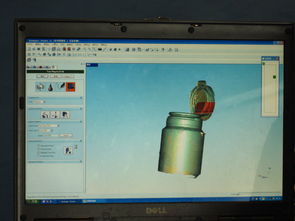
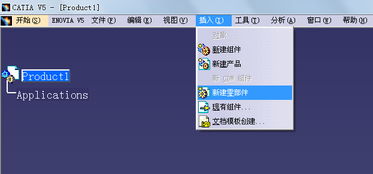
- 圖形界面顯示問題:如圖所示,有時界面元素可能未正常加載,需檢查視圖設置。
三、解決方案與操作步驟
針對上述問題,可以嘗試以下方法解決:
- 檢查軟件模塊激活狀態:確保已啟用“裝配設計”模塊(如Catia V5的“Assembly Design”工作臺)。進入“開始”菜單選擇相應模塊,或通過工具選項驗證許可證。
- 驗證文件完整性:確認零部件文件(.CATPart格式)保存位置正確,且未被損壞。可以嘗試重新打開Catia軟件或重啟計算機。
- 正確操作插入零部件:
- 在Product文件中,切換到“裝配設計”工作臺。
- 使用“插入現有部件”按鈕(或通過菜單“插入”>“現有部件”),瀏覽并選擇已建好的零部件文件。
- 若需新建零部件,請使用“插入新建部件”按鈕,這將在當前產品中創建一個空部件,然后可進入零件設計工作臺進行建模。
- 調整軟件設置:在“工具”>“選項”中,檢查“常規”>“兼容性”設置,確保文件路徑無中文或特殊字符。
- 更新或修復軟件:如果問題持續,考慮更新Catia到最新版本,或運行安裝程序的修復功能。
四、預防與交流建議
為了避免此類問題,建議用戶:
- 規范文件管理,將裝配文件和零部件存放在同一文件夾,使用英文命名。
- 定期參加技術交流區討論,分享截圖(如問題圖示)以獲取更精準幫助。
- 學習Catia官方教程,掌握基礎裝配流程,例如從新建產品到約束組件的完整步驟。
通過以上方法,大多數裝配問題都可以得到解決。如果仍遇到困難,不妨在技術交流區詳細描述操作步驟和錯誤信息,社區中的經驗用戶通常會提供進一步指導。Catia作為強大的CAD工具,熟練運用其裝配功能將大大提升設計效率。